SOUND CARD
SOUND CARD FOR GiGABYTE;GA-X170-WS ECC(rev.1.0)
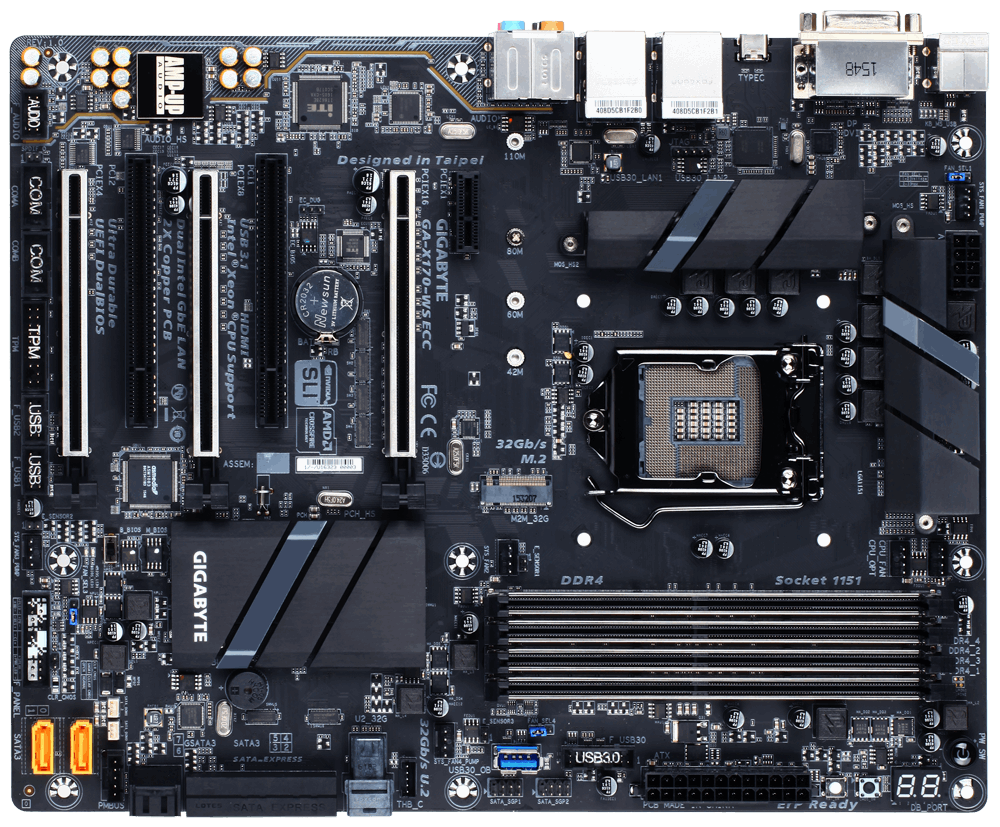
- Supports the Intel® Xeon® E3-1200 v5 processor & 6th Gen. Intel® Core™ / Pentium® / Celeron® Processor
- Dual Channel, ECC Unbuffered / Non-ECC Unbuffered DDR4, 4 DIMMs
- Intel® USB 3.1 with USB Type-C™ & PD 2.0 36W Support
- 2-Way SLI™ & 3-Way CrossFire™ Multi-Graphics Support
- NVMe PCIe Gen3 x4 22110 M.2 Interface & U.2 Interface for Intel® SSD 750
- 2 SATA Express Connectors for Up to 16Gb/s Data Transfer
- Supports 2 SATA Disk on Modules for Storage Expansion
- Dual Intel® GbE LAN with cFosSpeed Internet Accelerator Software
- 115dB SNR HD Audio with Built-in Rear Audio Amplifier
- High Quality Audio Capacitors and Audio Noise Guard with Ambient LED Trace Path Lighting
- Ultra Durable Metal Shielding over PCIe and DDR Slots
- GIGABYTE UEFI DualBIOS™ Technology
FAKTOR YANG PERLU DIPERTIMBANGKAN SEBELUM MENAIK TARAF
- Menambah kualiti audio yang dikeluarkan dari komputer
- Membenarkan komputer memainkan audio yang lebih maju dan berkualiti
- Membenarkan pengguna menggunakan perkakasan yang lebih moden
JENIS-JENIS PERKAKASAN YANG BOLEH DIPERTIMBANGKAN
Audio Performance
Output Signal-to-Noise Ratio (A-Weighted) (Front-out) :
105 dB
Input Signal-to-Noise Ratio (A-Weighted) :
103 dB
Output THD+N at 1kHz (Front-out) :
<0.0025 %(-92 dB)
Input THD+N at 1kHz :
<0.0022 %(-93 dB)
Frequency Response (-3dB, 24bit/96KHz input) :
10 Hz to 48 KHz
Output/Input Full-Scale Voltage :
105 dB
Input Signal-to-Noise Ratio (A-Weighted) :
103 dB
Output THD+N at 1kHz (Front-out) :
<0.0025 %(-92 dB)
Input THD+N at 1kHz :
<0.0022 %(-93 dB)
Frequency Response (-3dB, 24bit/96KHz input) :
10 Hz to 48 KHz
Output/Input Full-Scale Voltage :
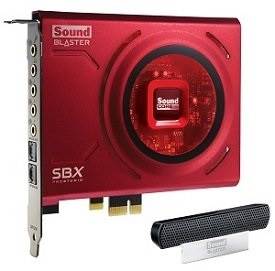
Creative Sound Blaster Z PCIe 116dB SNR
| Audio Processor | Sound Core3D | Sound Core3D | Sound Core3D |
| Audio Resolution | 24-Bit | 24-Bit | 24-Bit |
| Signal to Noise Ratio (SNR) (20kHz Low-pass filter, A-Wgt), @ 24-bit, 96kHz | 124dB | 116dB | 116dB |
| Maximum Playback Quality | 5.1 Mode : Up to 96kHz Stereo Direct Mode : Up to 192kHz | 5.1 Mode : Up to 96kHz Stereo Direct Mode : Up to 192kHz | 5.1 Mode : Up to 96kHz Stereo Direct Mode : Up to 192kHz |
| Frequency Response @96kHz | Front Channel Out : 10Hz to 45kHz Rear Channel Out : 15Hz to 45kHz Center Out : 10Hz to 45kHz Headphone (33 ohms) : 10Hz to 45kHz | Front Channel Out : 10Hz to 45kHz Rear Channel Out : 15Hz to 45kHz Center Out : 10Hz to 45kHz Headphone (33 ohms) : 10Hz to 45kHz | Front Channel Out : 10Hz to 45kHz Rear Channel Out : 15Hz to 45kHz Center Out : 10Hz to 45kHz Headphone (33 ohms) : 10Hz to 45kHz |

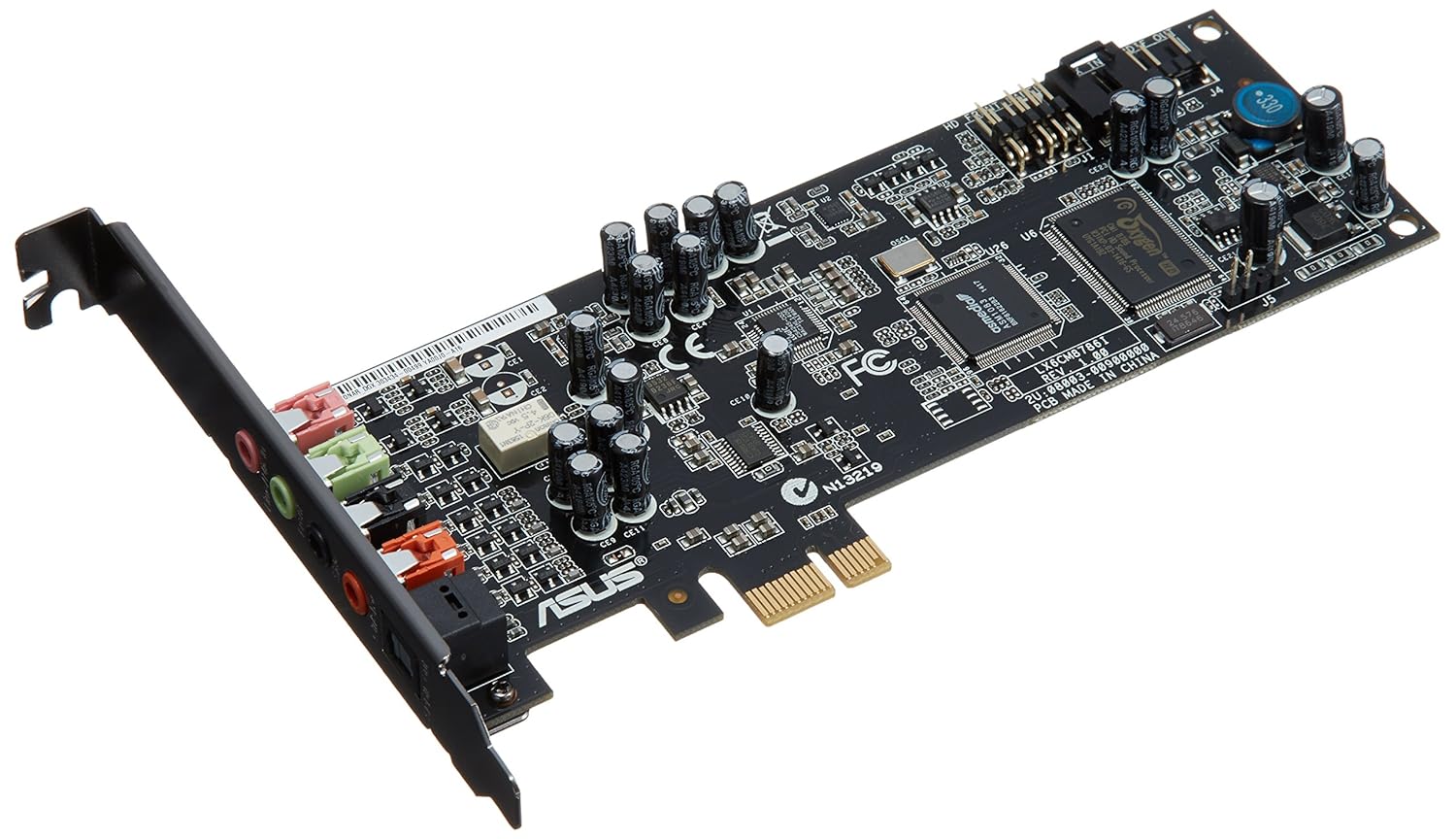
ASUS STRIX SOAR 8 Channels Analog Playback
- Audio Chipset
- C-Media USB2.0 6632AX High-Definition Sound Processor (Max. 384KHz / 24bit)
- Channels
- 8
- Sample Rate
- Analog Playback: 44.1K / 48K / 88.2K / 96K / 176.4K / 192KHz
Analog Recording: 44.1K / 48K / 88.2K / 96K / 176.4K / 192KHz
- SNR
- Output Signal-to-Noise Ratio (A-Weighted): 116dB
Output Signal-to-Noise Ratio (A-Weighted) (Headphone-out): 110dB
Input Signal-to-Noise Ratio (A-Weighted): 110dB
Creative Sound Blaster Z PCIe 116dB SNR
KAEDAH MENAIK TARAF
Langkah 1
- Matikan komputer anda dan putuskan sambungan kabel kuasa dari soket. Tekan butang kuasa sekali lagi untuk mematikan mana-mana caj elektrik yang terlintas di motherboard.

Langkah 2
- Buka casing komputer dengan membuang mana-mana skru yang memegang panel di casing komputer anda jika mempunyai tab pelepas (release tabs) anda boleh menarik tanpa menggunakan alat-alat untuk membuka casing itu.

Langkah 3
- Harus memakai gelang anti Static Wrist Band untuk keselamatan semasa mengeluarkan skru. Keluarkan skru yang memegang kad bunyi yang ada dari panel belakang untuk mengeluarkan kad bunyi dengan betul . Kad Bunyi yang lama ditepikan.


Langkah 4
- Letakkan kad baru ke dalam expansion slot yang kosong dan letakkan kad dengan menekan kad dengan betul . Skru kad pada panel belakang untuk memegangnya di tempat.

Langkah 5
- Letakkan panel bahagian belakang casing komputer anda, dan menggantikan mana-mana skru yang digunakan untuk memegang di tempat. Menyambung semua kabel ke komputer anda, dan plug mana-mana kabel audio ke dalam kad bunyi yang baru.


Langkah 6
- Letakkan pembesar suara anda. Sediakan pembesar suara anda di komputer anda. Pastikan saluran kiri dan kanan berada di pihak yang betul. Elakkan meletakkan subwoofer di sudut atau menentang dan memasang kabel port di belakang Sistem Unit.


Langkah 7
- Hidupkan komputer anda dan masukkan cakera untuk install driver yang disertakan dengan kad bunyi anda. Ikut arahan untuk memasang perisian dan driver yang dimaksudkan untuk kad bunyi yang baru.
Langkah 8
- Uji pembesar suara. Pastikan pembesar suara anda dihidupkan dan kuatkan bunyinya. Klik Volume Icon sistem Window anda. Apabila anda menggunakan slider untuk menetapkan kekuatan bunyi ujian akan bermain daripada pembesar suara anda. Jika tiada Volume icon, kad bunyi anda tidak boleh dipasang. Memastikan bahawa driver telah dipasang dengan betul.

Langkah-langkah Keselamatan.
- Memakai Anti Static Wrist Band.
- Menutup segala suis soket pada main switch.
- Pastikan tangan anda kering dan tidak berair.
- Cabut kabel power supply dari Main soket.
- Pastikan tempat kerja dan segala peralatan bersih dan mencukupi kehendak.
- Jika mempunyai sebarang masalah boleh memberitahu kepada yang lebih mengetahuinya.

No comments:
Post a Comment