Tuesday, 21 February 2017

KOMPUTER ASSEMBLY

PEMASANGAN SISTEM KOMPUTER

Blog Ini Mendedahkan Pengguna Tentang Langkah-Langkah Yang Betul Untuk Memasang Sesebuah Komputer Yang Berfungsi Dan Komponen-Komponen Yang Wajib Ada Untuk Memastikan Sesebuah Komputer Berfungsi Dengan Baik.

KOMPONEN -KOMPONEN YANG WAJIB ADA:


1.Motherboard
2.Microprocessor
3.Network Interface Card
4.Power Supply
5.Harddisk
6.Ram 
7.Rom
8.Headsink

LANGKAH-LANGKAH MEMASANG KOMPUTER

1.  Memasang Motherboard 


 Letakkan Motherboard pada casing dengan meletakkan motherboard pada tray casing dan padankan ia dengan lubang antara casing dan lubang motherboard, lalu kunci dengan skru.


2.Memasang Processor/CPU ke Motherboard


Langkah 1: Tentukan kedudukan pin 1 pada prosessor dan soket prosessor di motherboard, kebiasaanya CPU ditandai dengan tanda titik atau lekukan di hujungnya dan pasangkannya mengikut CPU Slot.
Langkah 2: Angkat pengunci soket ke atas supaya terbuka.Padankan posisi kaki CPU dengan lubang soket.
* Disyorkan meletakkan sedikit Cooling Compound di muka CPU supaya CPU dapat lekat dengan lebih kejab.
Langkah 3: Kunci Kembali Dengan Pengunci Processor Tersebut.

 3. Memasang Headsink Pada Cpu Slot

Setelah processor dipasang, kemudian pasang heatsink agar processor tidak panas. Heatsink ini diletakkan diatas processor dan diberi penahan supaya tidak terlepas. Sebelum memasang,letakkan heatsink dengan Cooling Compound. Apabila heatsink anda mempunyai kipasnya/fan maka sambungkan power kabel kipas / fan ke motherboard untuk mengaktifkannya.

4. Memasang RAM / Memori


Buka pengunci/pemegang di RAM slot, padankan posisi RAM dengan memasang kakinya mengikut slot RAM. Setelah memasangnya,tekan RAM tersebut dan tutup semula pengunci/pemegang RAM.

5.  Memasang Power Supply


Letakkan power supply pada di tempatnya kemudian kuncinya dengan menggunakan skru.Sambungkan power dari power supply ke motherboard berikut kabelnya.

6.  Memasang Drive Seperti Hard Disk, CD-ROM / DVD-ROM


Langkah 1 : Masukkan drive ke Drive Slot.Tetapkan dulu jumper (sebagai master atau slave) pada drive, lalu pasang skru supaya drive tidak terkeluar.
Langkah 2 : Sambungkan kabel IDE atau SATA ke drive dan sambung ke papan induk

8.  Memasang Card Adapter


·         Bagi yang ingin menambah Kad Adapter seperti sound card, video card, modem dan SCSI adapter.  
·         Masukkan Kad Adapter pada slot yang terdapat di motherboard, lalu tekan sampai penyambung benar-benar masuk, kemudian kunci dengan menggunakan skru sebagai penahan card.

9.  Tutup casing

Tutup casing tersebut apabila selesai proses pemasangan dengan menggunakan skru sebagai penguncinya.

10.  Uji computer

Langkah 1: Hidupkan computer
Langkah 2: Masuk ke BIOS dengan melihatnya pada skrin monitor sebelum PC Startup
Langkah 3: Lihat setiap komponen di BIOS sama ada fungsi atau tidak.
Langkah 4: Setelah memastikan setiap komponen tersebut berfungsi.Pilih Save dan EXIT.


PEMASANGAN SISTEM OPERASI


CARA MENGINSTALL OS LINUX DEBIAN

Langkah
Lampiran

1.       Membuat backup data untuk fail penting pada komputer. Menginstall Debian pada computer akan memformatkan semula keseluruhan Hard Disk dan memadam semua data dalam proses tersebut. Menyimpan maklumat penting pada Flash Drive/CD boleh dijadikan backup sebelum memulakan pemasangan.


2.       Sebaik sahaja membuat backup data,masukkan CD OS Linux Devian.Kemudian, restart semula PC dan terus ke BIOS.Pilih Boot Sequence dari BIOS.Tetapkan CD-ROM Drive sebagai pilihan pertama pada Boot Sequence dan pilih Save , Exit.


3.       Sebaik sahaja boot dari Bios.Komputer akan memaparkan interface Linux Debian Installation.Pilih Expert Install .Install mengikut arahan daripada wizard pemasangan. Apabila anda sudah bersedia untuk meneruskan dengan pemasangan penuh, ikut arahan dalam wizard pemasangan untuk menubuhkan sistem operasi seperti yang dikehendaki. Anda akan diberi pilihan untuk partition Hard Disk sekiranya anda mahu menjalankan Debian bersama sistem operasi lain seperti Microsoft Windows.


Sunday, 31 July 2016

SOUND CARD

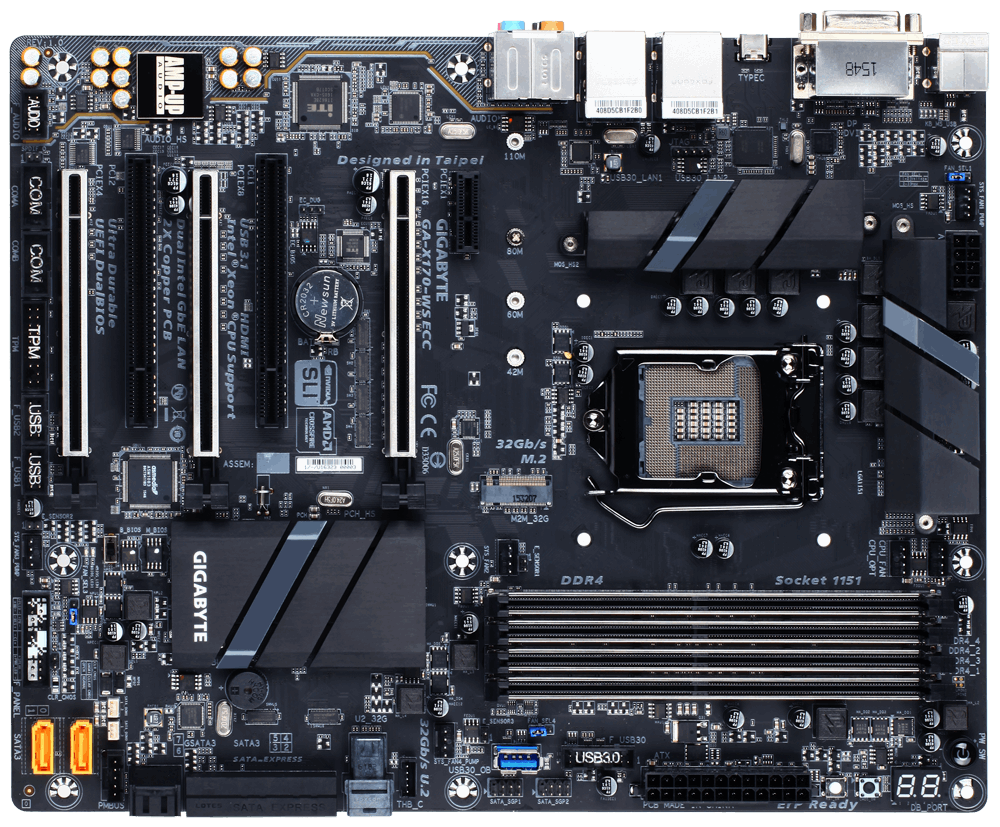
SOUND CARD FOR GiGABYTE;GA-X170-WS ECC(rev.1.0)


  • Supports the Intel® Xeon® E3-1200 v5 processor & 6th Gen. Intel® Core™ / Pentium® / Celeron® Processor
  • Dual Channel, ECC Unbuffered / Non-ECC Unbuffered DDR4, 4 DIMMs
  • Intel® USB 3.1 with USB Type-C™ & PD 2.0 36W Support
  • 2-Way SLI™ & 3-Way CrossFire™ Multi-Graphics Support
  • NVMe PCIe Gen3 x4 22110 M.2 Interface & U.2 Interface for Intel® SSD 750
  • 2 SATA Express Connectors for Up to 16Gb/s Data Transfer
  • Supports 2 SATA Disk on Modules for Storage Expansion
  • Dual Intel® GbE LAN with cFosSpeed Internet Accelerator Software
  • 115dB SNR HD Audio with Built-in Rear Audio Amplifier
  • High Quality Audio Capacitors and Audio Noise Guard with Ambient LED Trace Path Lighting
  • Ultra Durable Metal Shielding over PCIe and DDR Slots
  • GIGABYTE UEFI DualBIOS™ Technology


FAKTOR YANG PERLU DIPERTIMBANGKAN SEBELUM MENAIK TARAF

  • Menambah kualiti audio yang dikeluarkan dari komputer
  • Membenarkan komputer memainkan audio yang lebih maju dan berkualiti
  • Membenarkan pengguna menggunakan perkakasan yang lebih moden
JENIS-JENIS PERKAKASAN YANG BOLEH DIPERTIMBANGKAN
Audio Performance
Output Signal-to-Noise Ratio (A-Weighted) (Front-out) :
105 dB
Input Signal-to-Noise Ratio (A-Weighted) :
103 dB
Output THD+N at 1kHz (Front-out) :
<0.0025 %(-92 dB)
Input THD+N at 1kHz :
<0.0022 %(-93 dB)
Frequency Response (-3dB, 24bit/96KHz input) :
10 Hz to 48 KHz
Output/Input Full-Scale Voltage :


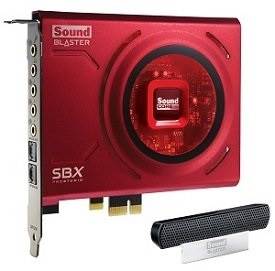
Creative Sound Blaster Z PCIe 116dB SNR

Audio ProcessorSound Core3DSound Core3DSound Core3D
Audio Resolution24-Bit24-Bit24-Bit
Signal to Noise Ratio (SNR)
(20kHz Low-pass filter, A-Wgt),
@ 24-bit, 96kHz
124dB116dB116dB
Maximum Playback Quality5.1 Mode : Up to 96kHz
Stereo Direct Mode : Up to 192kHz
5.1 Mode : Up to 96kHz
Stereo Direct Mode : Up to 192kHz
5.1 Mode : Up to 96kHz
Stereo Direct Mode : Up to 192kHz
Frequency Response @96kHzFront Channel Out : 10Hz to 45kHz
Rear Channel Out : 15Hz to 45kHz
Center Out : 10Hz to 45kHz
Headphone (33 ohms) : 10Hz to 45kHz
Front Channel Out : 10Hz to 45kHz
Rear Channel Out : 15Hz to 45kHz
Center Out : 10Hz to 45kHz
Headphone (33 ohms) : 10Hz to 45kHz
Front Channel Out : 10Hz to 45kHz
Rear Channel Out : 15Hz to 45kHz
Center Out : 10Hz to 45kHz
Headphone (33 ohms) : 10Hz to 45kHz


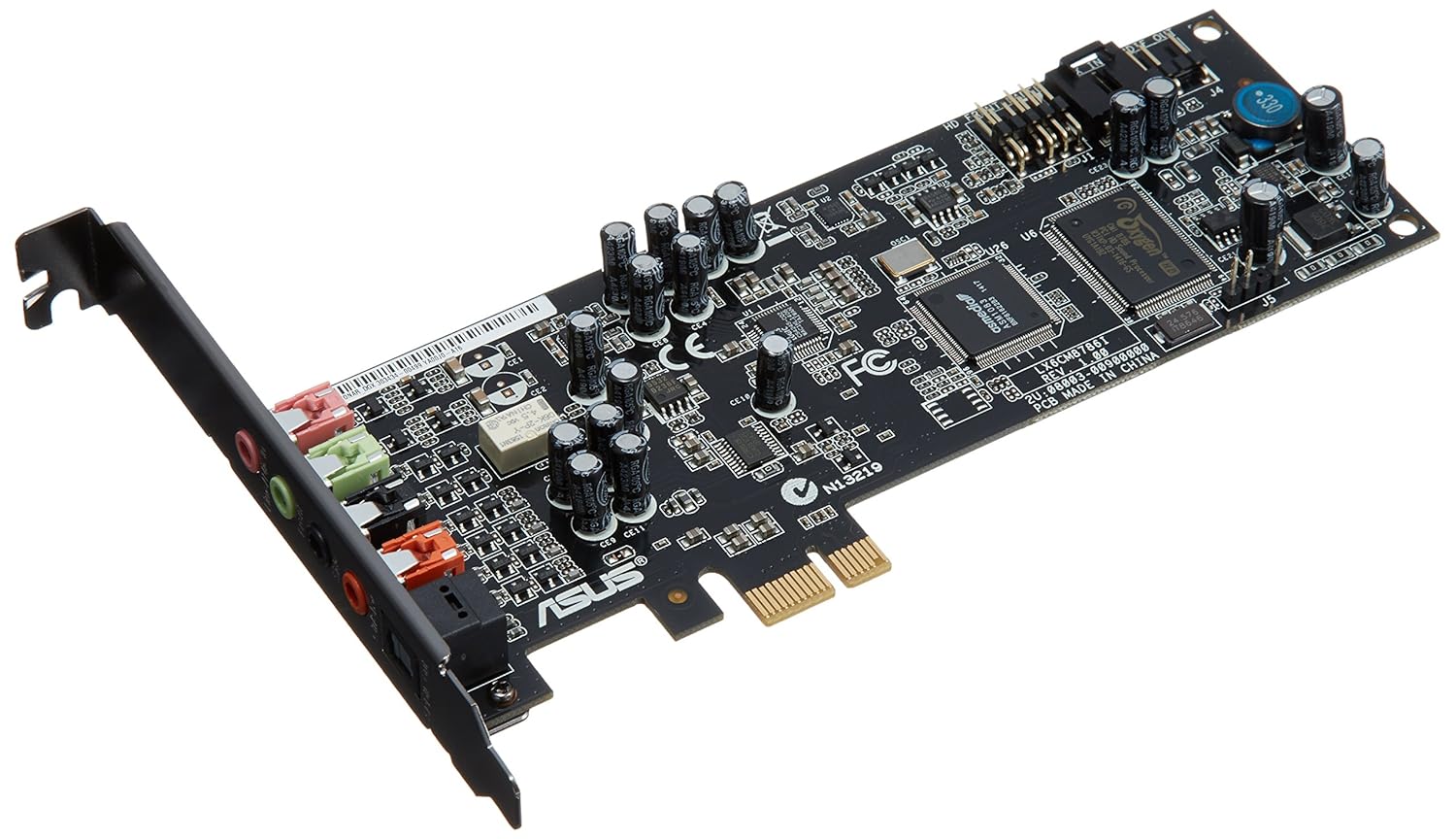
ASUS STRIX SOAR 8 Channels Analog Playback


Audio Chipset
C-Media USB2.0 6632AX High-Definition Sound Processor (Max. 384KHz / 24bit)

Channels
8

Sample Rate
Analog Playback: 44.1K / 48K / 88.2K / 96K / 176.4K / 192KHz

Analog Recording: 44.1K / 48K / 88.2K / 96K / 176.4K / 192KHz

SNR
Output Signal-to-Noise Ratio (A-Weighted): 116dB

Output Signal-to-Noise Ratio (A-Weighted) (Headphone-out): 110dB

Input Signal-to-Noise Ratio (A-Weighted): 110dB


Sound card yang dipilih ialah:

Creative Sound Blaster Z PCIe 116dB SNR


KAEDAH MENAIK TARAF


Langkah 1

  • Matikan komputer anda dan putuskan sambungan kabel kuasa dari soket. Tekan butang kuasa sekali lagi untuk mematikan mana-mana caj elektrik yang terlintas di motherboard.


Install a Sound Card Step 2 Version 5.jpg


Langkah 2
  • Buka casing  komputer dengan membuang mana-mana skru yang memegang panel di casing komputer anda jika mempunyai tab pelepas (release tabs) anda boleh menarik tanpa menggunakan alat-alat untuk membuka casing itu.

Install a Sound Card Step 3 Version 5.jpg


Langkah 3

  • Harus memakai gelang anti Static Wrist Band untuk keselamatan semasa mengeluarkan skru. Keluarkan skru yang memegang kad bunyi yang ada dari panel belakang untuk mengeluarkan kad bunyi dengan betul . Kad Bunyi yang lama ditepikan.
Install a Sound Card Step 4 Version 5.jpgInstall a Sound Card Step 7 Version 5.jpg

Langkah 4

  • Letakkan kad baru ke dalam expansion slot yang kosong dan letakkan kad dengan  menekan  kad dengan betul . Skru kad pada panel belakang untuk memegangnya di tempat.
Install a Sound Card Step 8 Version 5.jpg


Langkah 5
  • Letakkan panel bahagian belakang casing komputer anda, dan menggantikan mana-mana skru yang digunakan untuk memegang di tempat. Menyambung semua kabel ke komputer anda, dan plug mana-mana kabel audio ke dalam kad bunyi yang baru.
Install a Sound Card Step 9 Version 5.jpgInstall a Sound Card Step 10 Version 5.jpg
Langkah 6

  • Letakkan pembesar suara anda. Sediakan pembesar suara anda di komputer anda. Pastikan saluran kiri dan kanan berada di pihak yang betul. Elakkan meletakkan subwoofer di sudut atau menentang dan memasang kabel port di belakang Sistem Unit.
Install a Sound Card Step 12 Version 5.jpgInstall a Sound Card Step 13 Version 5.jpg

Langkah 7
  • Hidupkan komputer anda dan masukkan cakera untuk install driver yang disertakan dengan kad bunyi anda. Ikut arahan untuk memasang perisian dan driver yang dimaksudkan untuk kad bunyi yang baru.


Langkah 8
  • Uji pembesar suara. Pastikan pembesar suara anda dihidupkan dan kuatkan bunyinya. Klik Volume Icon sistem Window anda. Apabila anda menggunakan slider untuk menetapkan kekuatan bunyi ujian akan bermain daripada pembesar suara anda. Jika tiada Volume icon, kad bunyi anda tidak boleh dipasang. Memastikan bahawa driver telah dipasang dengan betul.

Install a Sound Card Step 16 Version 2.jpg

 Langkah-langkah Keselamatan.

  • Memakai Anti Static Wrist Band.
  • Menutup segala suis soket pada main switch.
  • Pastikan tangan anda kering dan tidak berair.
  • Cabut kabel power supply dari Main soket.
  • Pastikan tempat kerja dan segala peralatan bersih dan mencukupi kehendak.
  • Jika mempunyai sebarang masalah boleh memberitahu kepada yang lebih mengetahuinya.